Základní nastavení Unity pro Oculus 2
V nastavení headsedu musí být aktivován Developer mode (Režim pro vývojáře).
Je také nutné si založit na
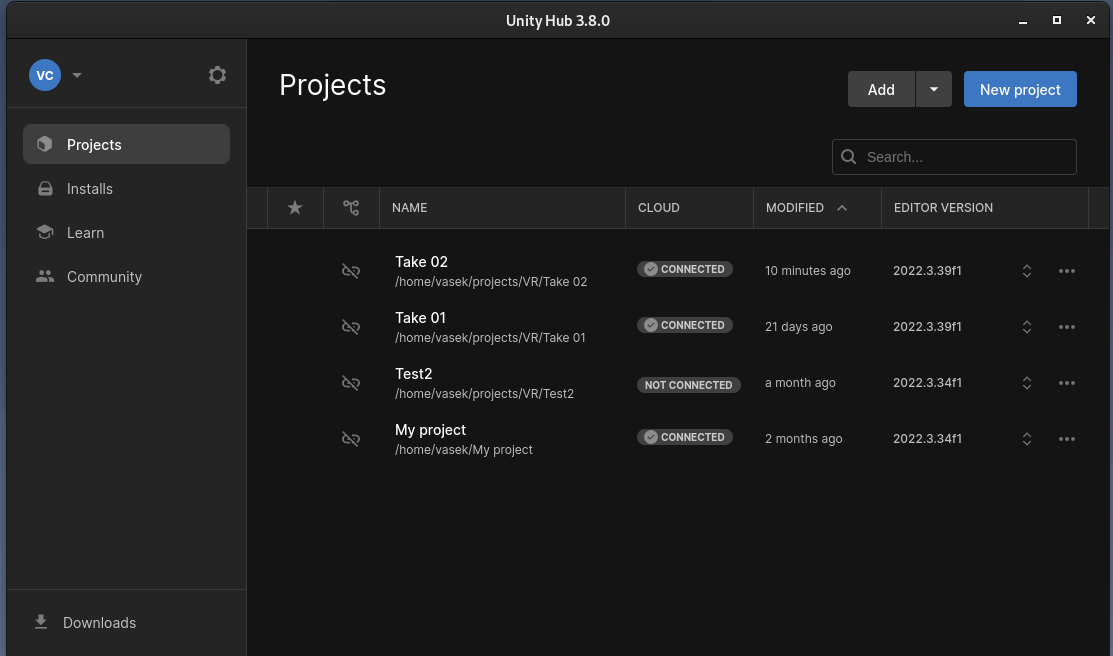
Nastavení si ukážeme na novém projektu ze šablony. Vyber New project
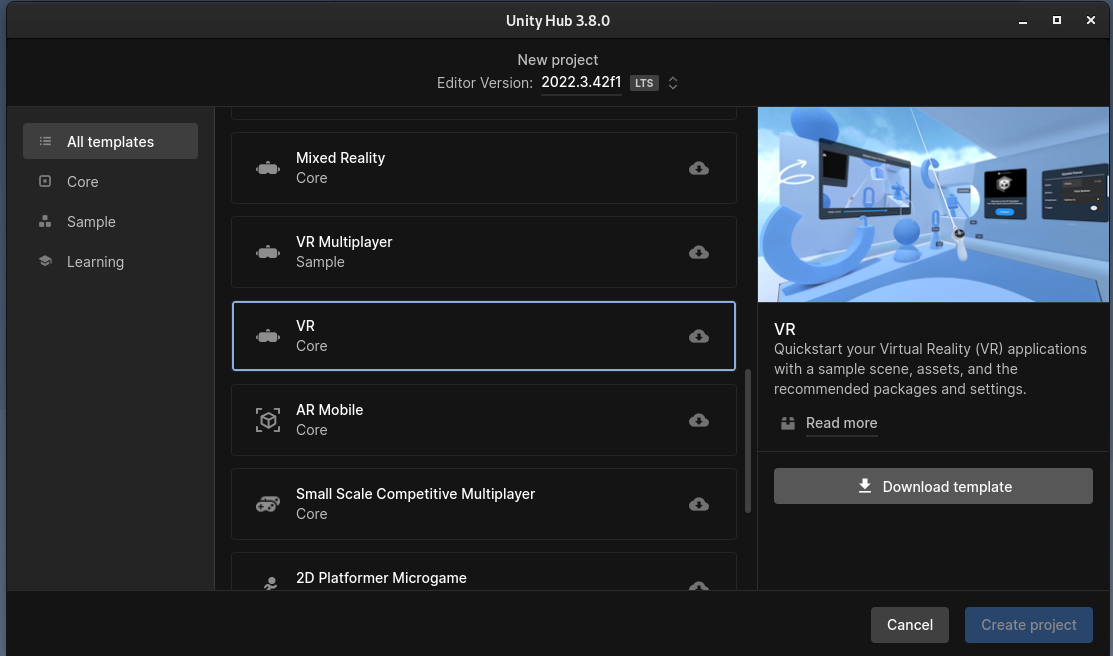
Zvol vestavěný template v Unity, který se jmenuje VR Core (před prvním spuštěním je třeba stáhnout).
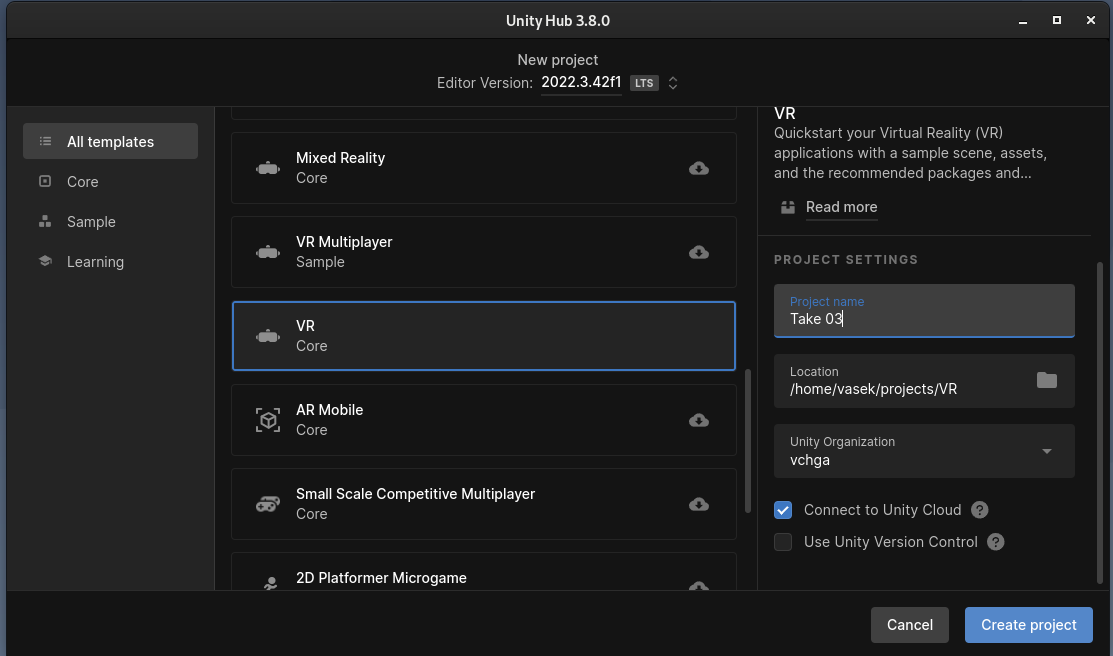
Pojmenuj projekt, zde např. Take 03
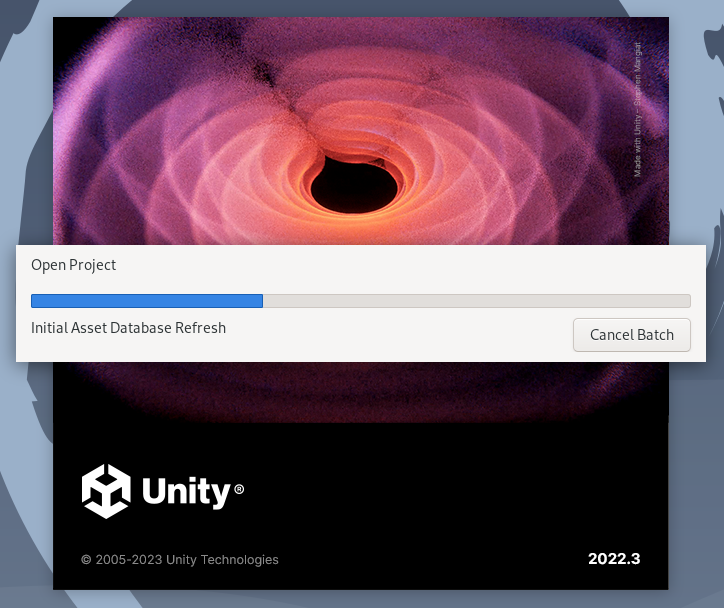
Chvilku to potrvá, než se vše potřebné připraví a nahraje.
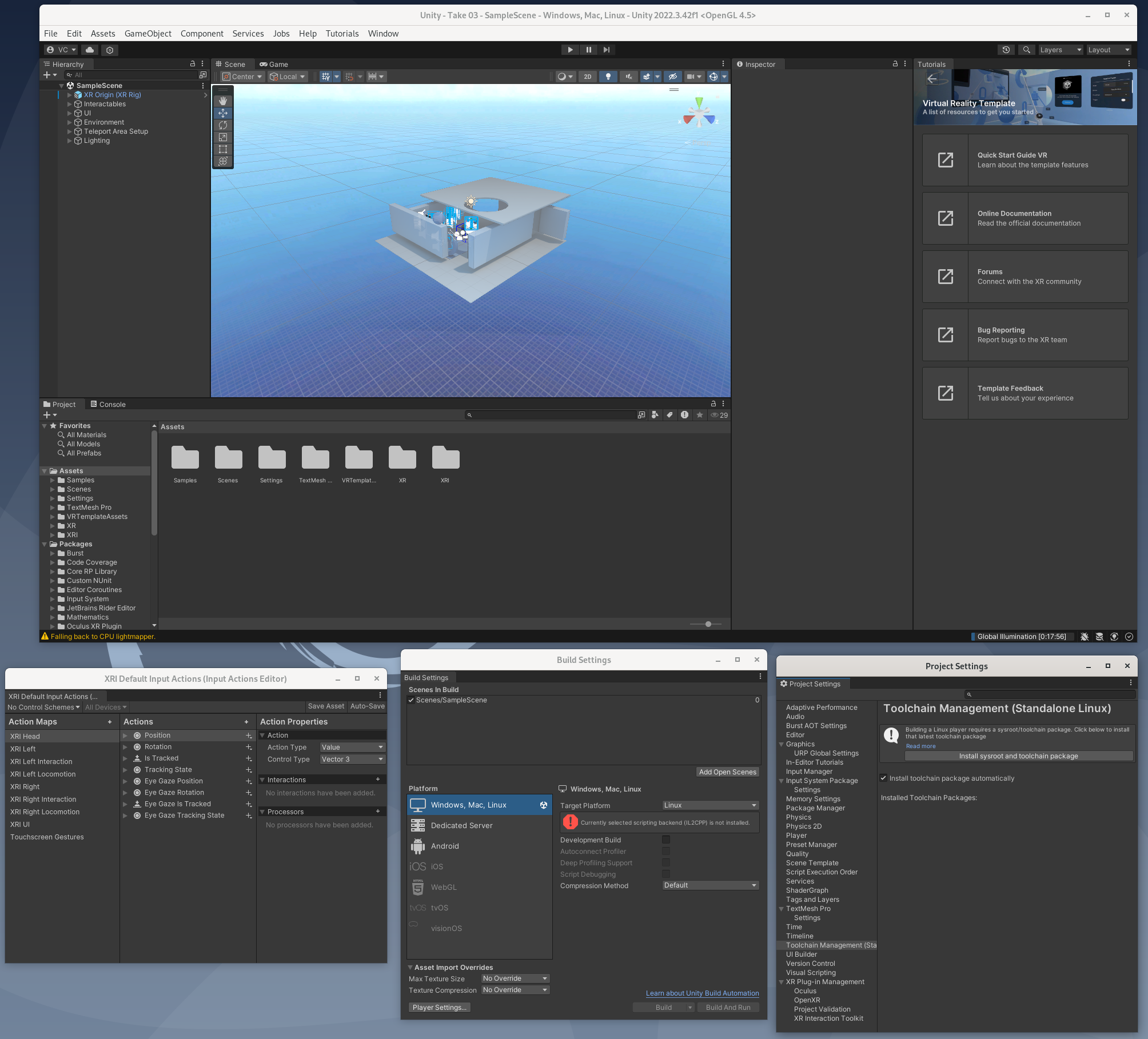
Nakonec se zobrazí hlavní okno Unity editoru a většinou se zobrazí i další okna s nastavením, ty se dají později vyvolat z havního menu File -> Build Settings a Edit -> Project Settings. Na obrázku je ještě vidět okno XR Default Input Actions Editor, ve kterém se dá měnit nastavení ovladačů, viz níže.
Nastavení projektu
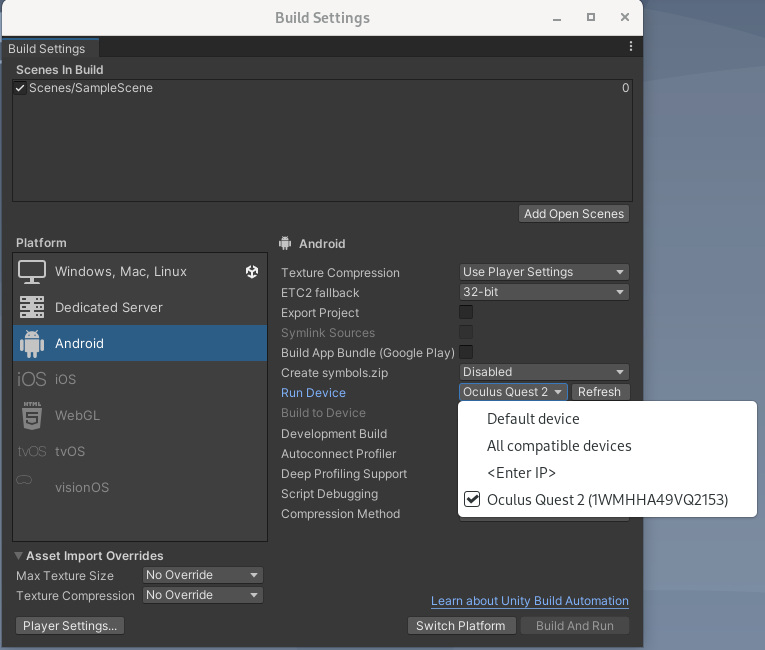
V položce Run Device vybereme náš připojený headset. Samotné připojení je třeba udělat dle instrukcí v Připojení VR Oculus 2 k PC pro vývojáře
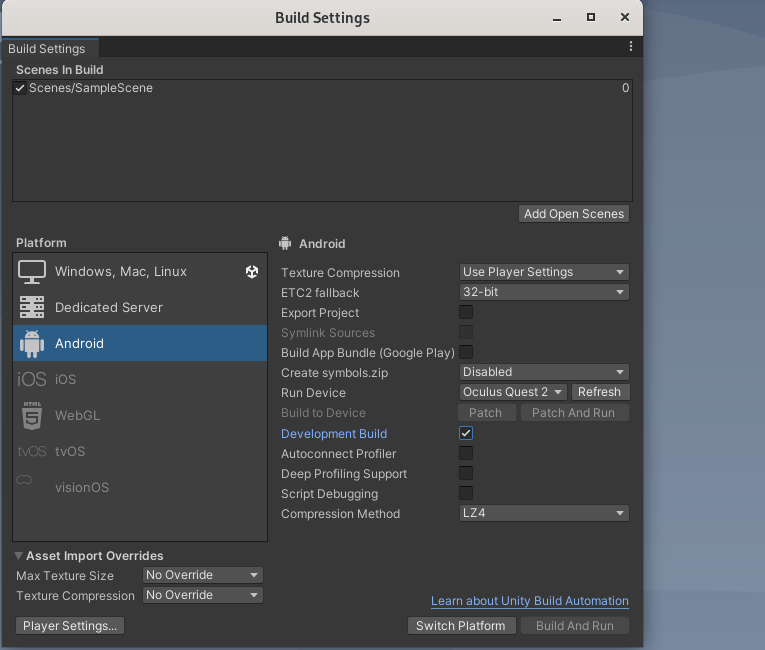
Nejprve je nutné v Build Settings změnit platformu z "Windows, Mac, Linux" na Android (potvrdit tlačítkem "Switch platform"). Poté je vhodné zapnout Development build a při běžné práci používat místo "Build and Run" tlačítko Patch and Run, nahrání do headsetu je pak rychlejší. Pozor, "Patch and Run" je možné používat až po prvním úspěšném proběhnutí Build and Run.
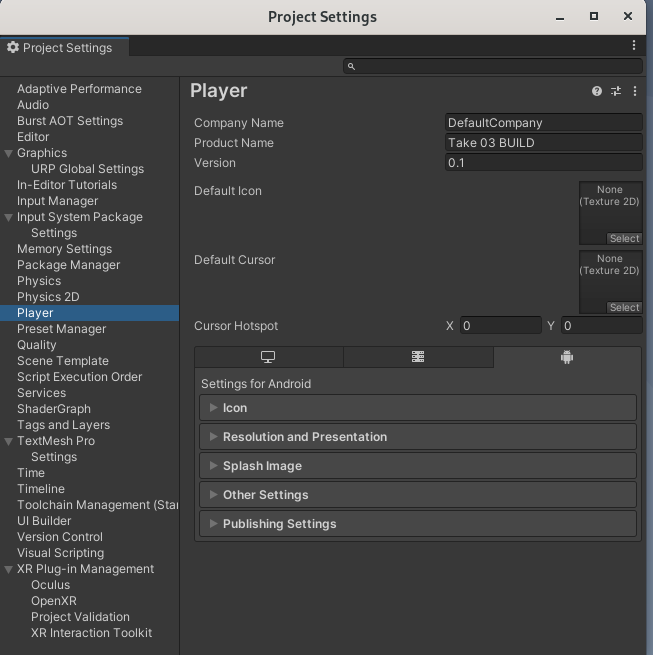
V okně Project Settings můžeme v záložce Player nastavit Product Name, což je název aplikace v headsetu - zde je třeba se vyvarovat kolizí z jinými projekty (např. od spolužáků). Lze také nastavit Company Name a Version.
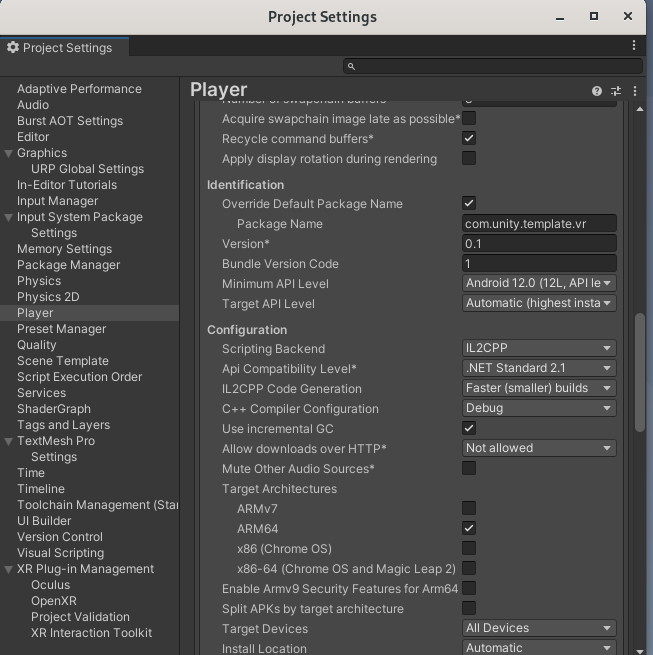
V podmenu Player se dá nalézd další doplňující nastavení sestaveného APK balíčku, jako Package Name a Version.
Simulované ovladače
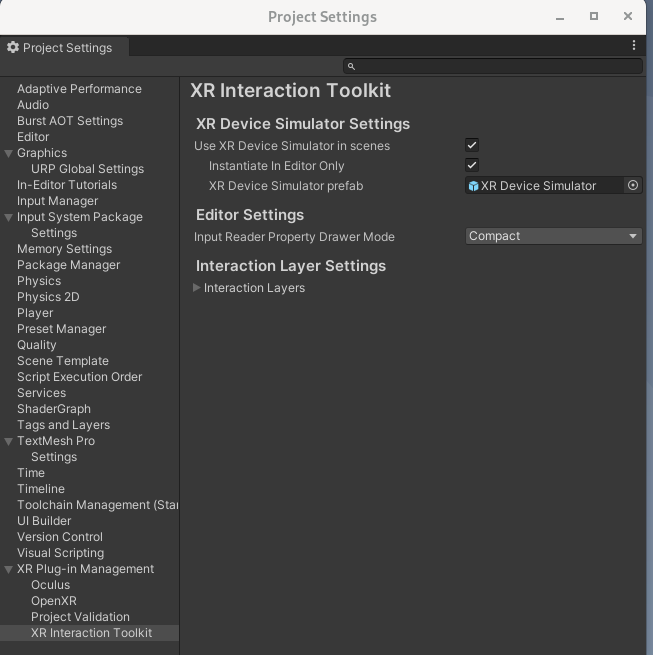
V podmenu nastavení XR Interaction Toolkit si můžeme zapnout simulované ovladače Oculus VR tak, abychom i bez headsetu mohli testovat ovládání naší aplikace přímo v simulátoru Unity.
Nastavení alternativného tlačítka pro teleport
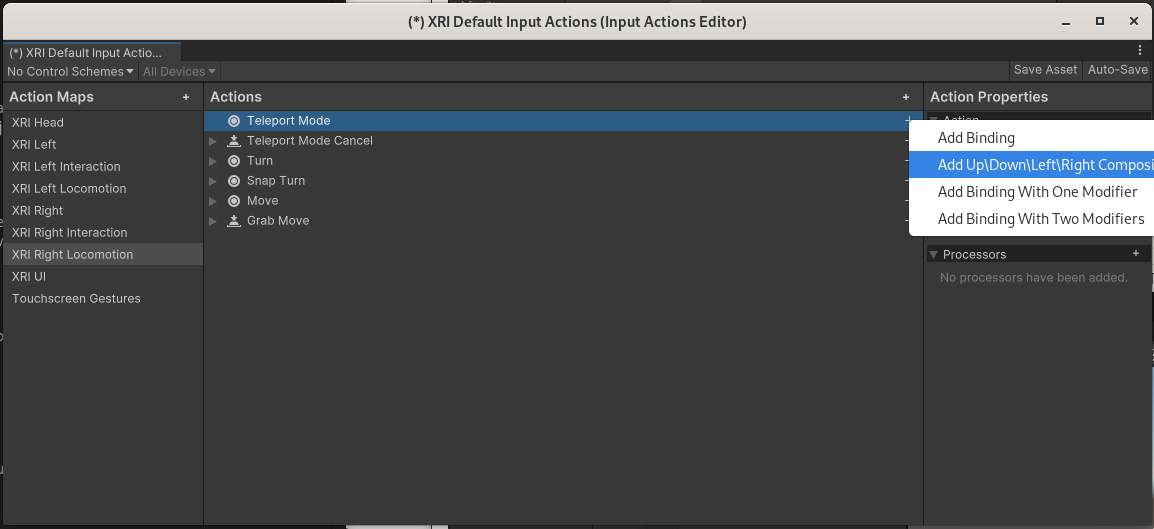
Okno XR Default Input Actions Editor se otvírá tak, že jeho název vyhledáme v Project Assets a v Inspectoru zvolíme Open.
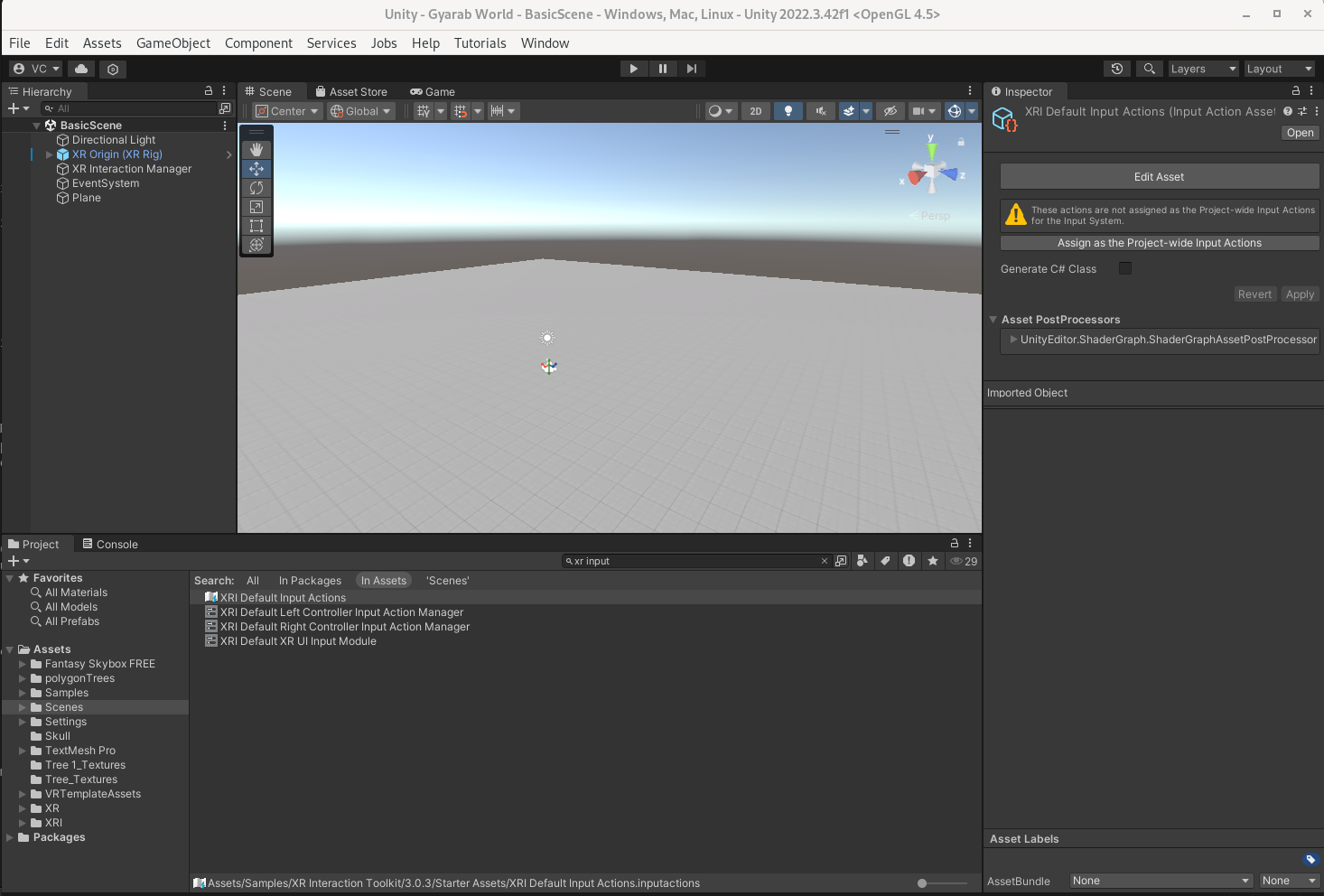
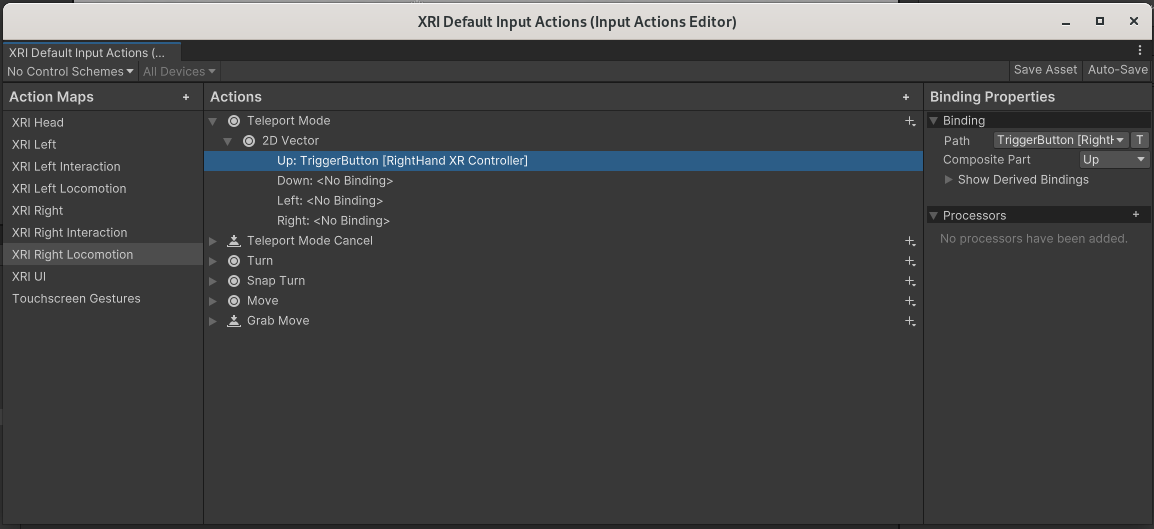
Následující obrázky ukazují postup výměny akčního tlačítka pro teleport z "pravá houba vpřed" na "pravá spoušť". Mírně komplikované je to, že teleport vyžaduje 2D Vektor, ale tlačítko spoušť jej nemá, proto se to musí řešit přes složený binding.
V levém menu nalezneš pravý ovladač pod XRI Righy Locomotion, tam pod Teleport Mode odstraň současný podzáznam Primary2DAxis a místo něj vlož nový Up\Down\Left\Right Composite.
Do podpoložky Up v záznamu Path nastav TriggerButton [RightHand XR Controller] (použij vyhledávání, je více záznamů s podobným názvem).
Do Interactions přidej Trigger Behavior hodnota PressOnly, aby bylo možné při držení tlačítka měnit cíl teleportace.
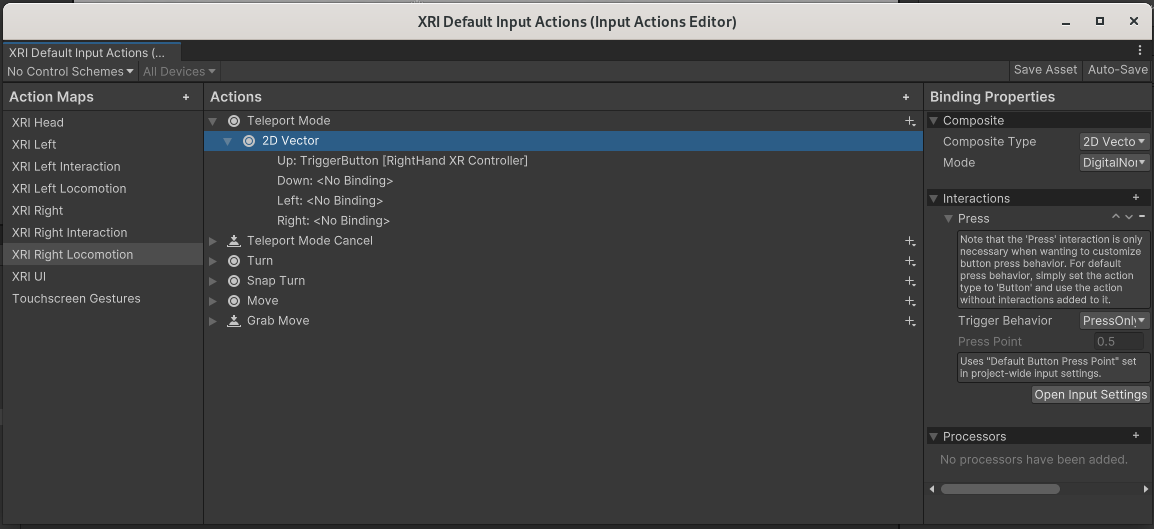
Pokud se vše povedlo (a nezapomněli jsme v pravém horním rohu zmáčknout Save Asset), bude možné skákat po scéně teleportem pomocí tlačítka spoušť na pravém ovladači. Pokud je zapnutý simulátor ovladačů (viz výše), tak je možné chování vyzkoušet v simulátoru Unity - Držím mezerník a myší vybírám cíl teleportace držením levého tlačítka - více v nápovědě na obrazovce.

Nastavení výpočtu osvětlení a SkyBox
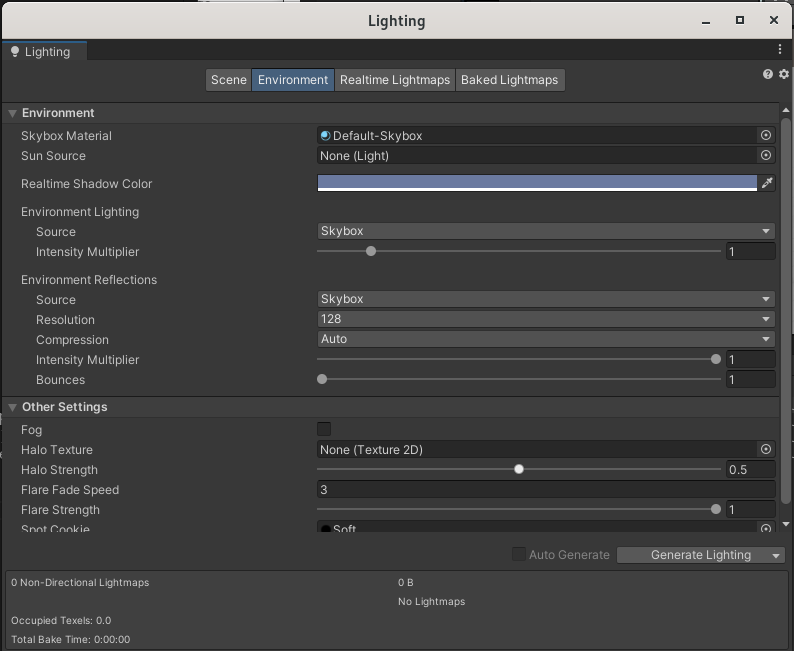
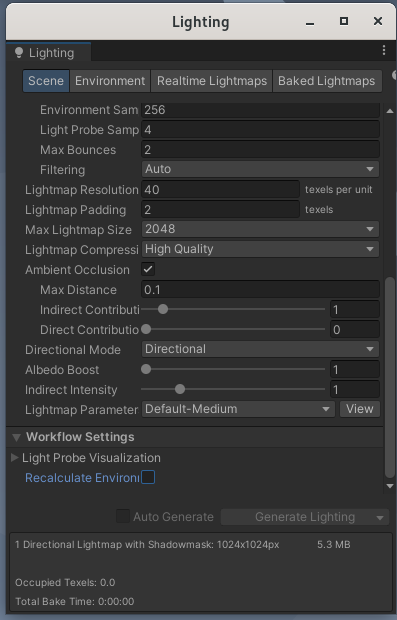
Nastavení osvětlení Window -> Rendering -> Lighting poskytuje další možnosti nastavené
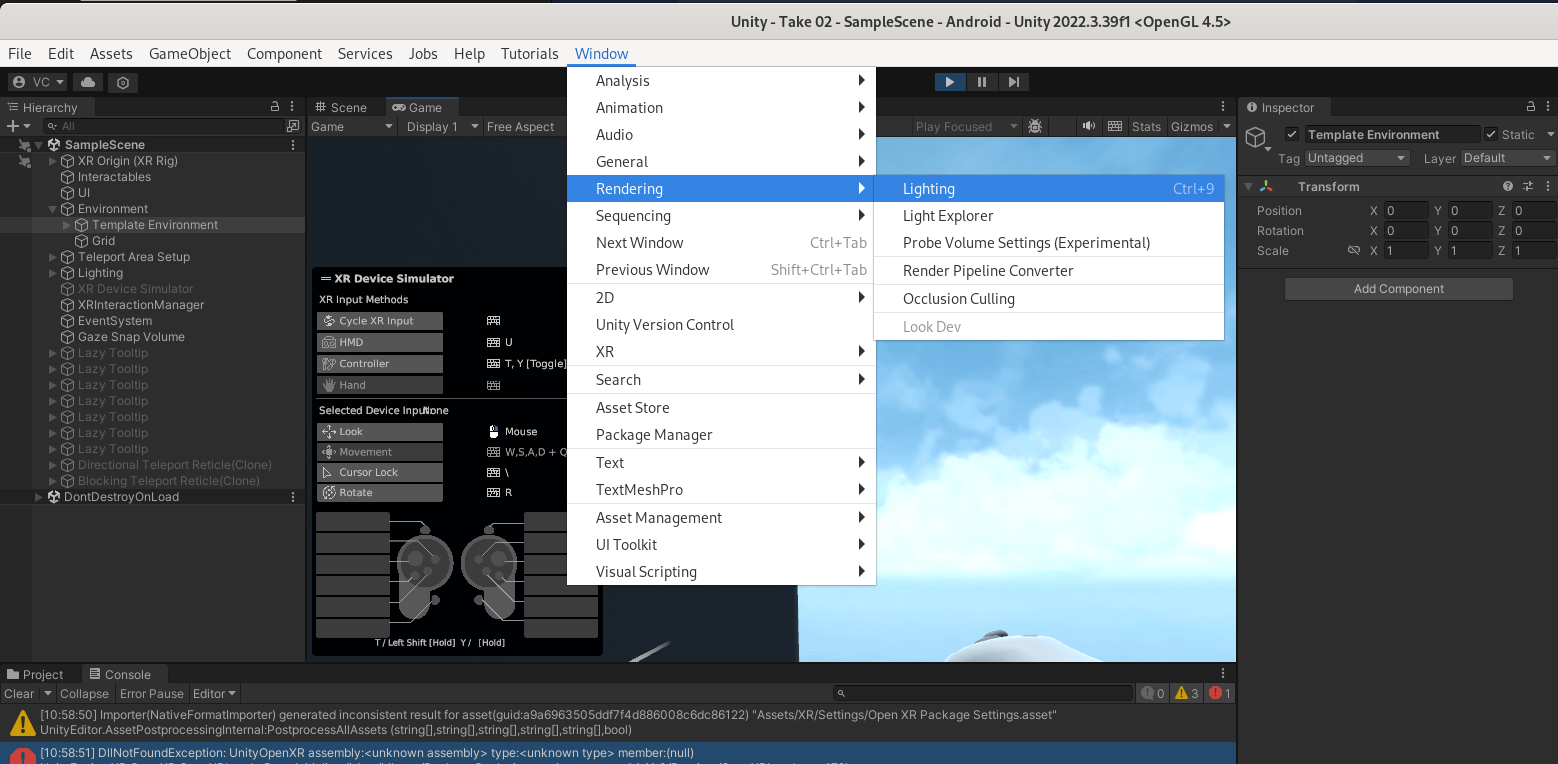
V záložce Scene můžeš pro zrychlení renderování vypnout položku Recalculate Environment Lighting.
V záložce Environment je možné nastavit SkyBox Material - který určuje oblohu ve scéně.