Připojení VR Oculus 2 k PC pro vývojáře
Pro připojení potřebujeme nástroj adb, který se použije pro libovolné Android zařízení.
Potřebný software
-
Android SDK Platform Tools - nástroj pro komunikaci s headsetem
adb- https://developer.android.com/tools/releases/platform-tools -
(volitelně) Screen Copy - nástroj
scrcpypro zrcadlení obrazu headsetu na počítač https://github.com/Genymobile/scrcpy
Kontrola připojení
adb je příkaz do terminálu, je třeba tedy otevřít tvůj oblíbený terminál, tj. "Command Line", "PowerShell", "Bash", "Terminál" aj.
Nasaď si brýle, připoj headset k PC pomocí USB-C kabelu, objeví se hláška - potvrď připojení "kliknutím" na ni.
Vypíše zařízení připojené přes USB
Pokud je seznam prázdný je třeba odpojit a připojit kabel a správně "odmáčknout" notifikaci o připojení.
Bezdrátové spojení
Je možné připojit PC a headset i bezdrátově. Je nutné, aby PC i headset byli na společné síti (Wi-Fi) a kabel mezi PC a headsetem musí být připojen.
Nasaď si brýle a v nastavení Wi-Fi najdi, jakou mají brýle IP adresu (bude to něco jako 192.168.12.31) a pak v terminálu zadej.
adb tcpip 5555 # na PC se rozjede server na portu 5555 (možné použít i jiný)
adb connect <IP adresa>
adb devices # zkontroluj, že je headset připojen
Výstupem jsou dvě připojení, jedno přes kabel a jedno po síti. Nyní můžeme kabel odpojit. A v Unity bude detekováno připojení po síti.
Mj. je možné použít také zrcadlení obrazu, viz dále.
Když brýle usnou, tak je nutné znovu spustit příkaz adb connect <IP adresa>.
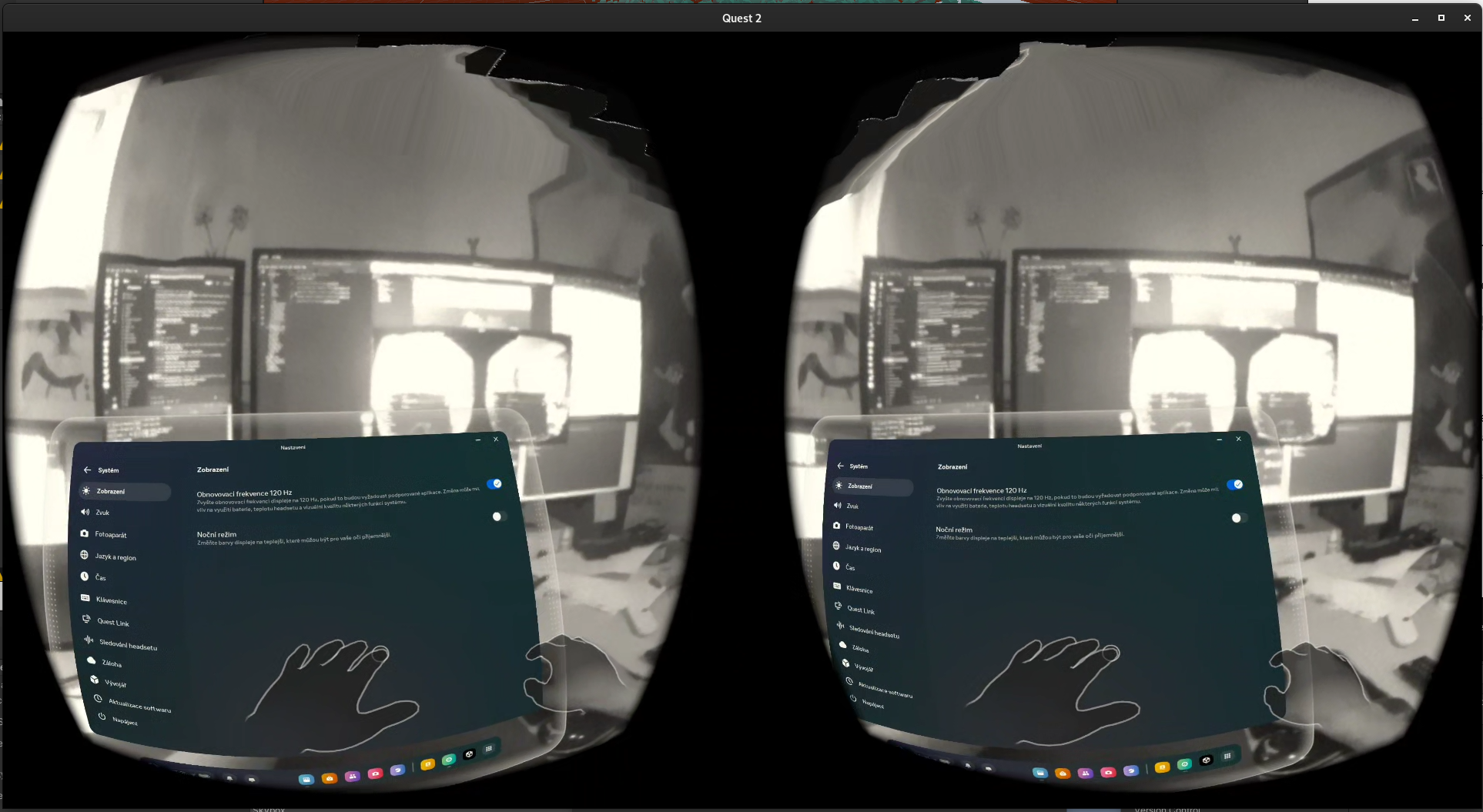
Zrcadlení obrazu z headsetu na PC
Použijeme nástroj scrcpy. Nejdříve je nutné přesvědčit se, že je zařízení připojené, viz výše.
Objeví se okno s obrazem tak, jak je v brýlích. Pozn.: je možné z PC headset i ovládat, např. je možné psát na klávesnici.